البدء
التنقل في لوحة التحكم
الصفحة الرئيسية، والقائمة الجانبية، والبحث، واختصارات لوحة المفاتيح، والإشعارات، وقائمتا حسابك والمساعدة.
من يمكنه استخدامه: كل أعضاء مساحة العمل. لا يرى كل شخص إلا عناصر القائمة والتطبيقات والاختصارات التي يستطيع دوره فتحها.
تعرض الصور الشاشات بالإنجليزية، أما الخطوات فتذكر الأزرار والتبويبات بأسمائها التي تظهر في لوحة التحكم بالعربية.
الخطوة 1: ابدأ من الصفحة الرئيسية
تُفتح الصفحة الرئيسية بأزرار «روبوت محادثة جديد» و«اختبر روبوت المحادثة» و«افتح صندوق الوارد»، ثم «أرقام رئيسية»: المحادثات منذ البداية، وردود الذكاء الاصطناعي هذا الشهر، والمحادثات التي تنتظر موظفًا، والعملاء المحتملون الجدد هذا الشهر. وتحتها «روبوتات المحادثة الخاصة بك» مع «اختبار» و«تدريب» و«تثبيت»، ثم محادثات آخر 14 يومًا، و«أحدث المحادثات»، و«وصول سريع»، وقائمة «ابدأ الإعداد».
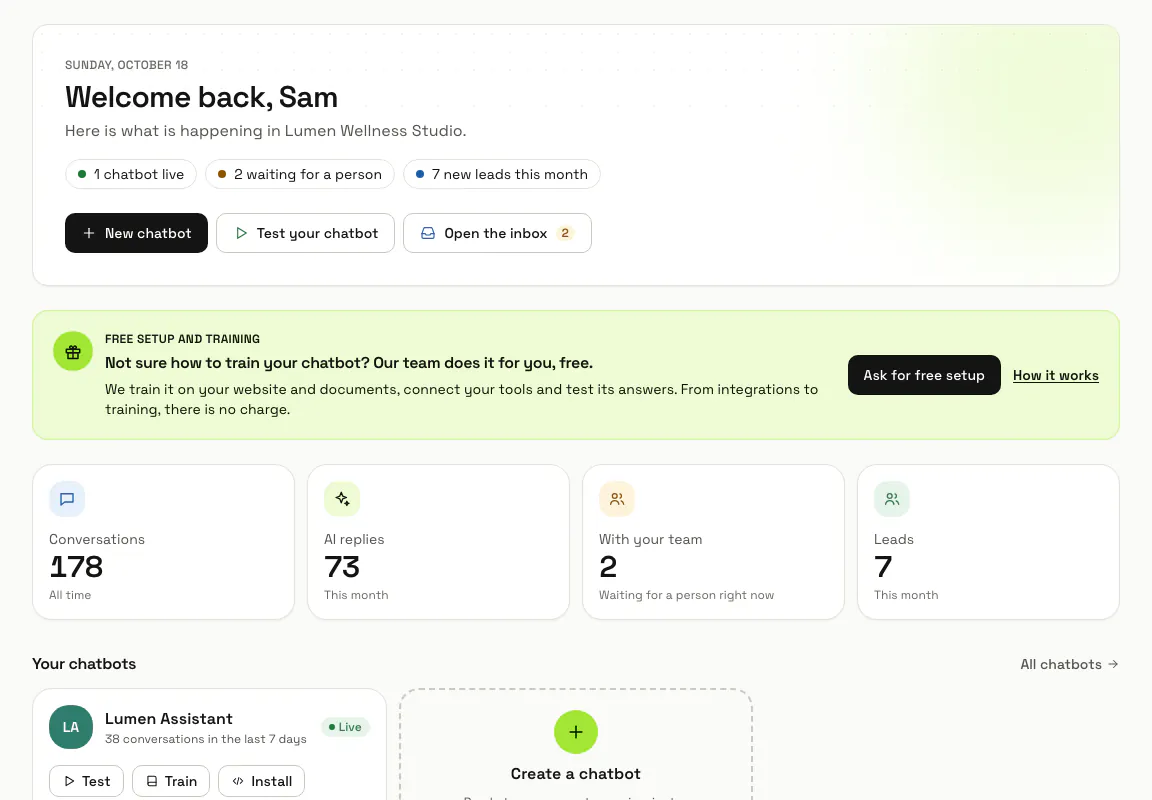
الخطوة 2: استخدم القائمة الجانبية
تضم القائمة: الرئيسية، وصندوق الوارد، وجهات الاتصال، والتطبيقات، ووكيل الذكاء الاصطناعي، والموصلات، والأتمتة، والتقارير، والتسويق بالعمولة، والإعدادات، ولا تعرض إلا ما يستطيع دورك فتحه. والمربع في أعلاها، الذي يحمل الحرف الأول من اسم مساحة عملك، يعرض باقتك ويقود إلى الفريق والفوترة. ومن لا يستطيع تغيير إعدادات مساحة العمل تفتح له «الإعدادات» صفحة «ملفك الشخصي».
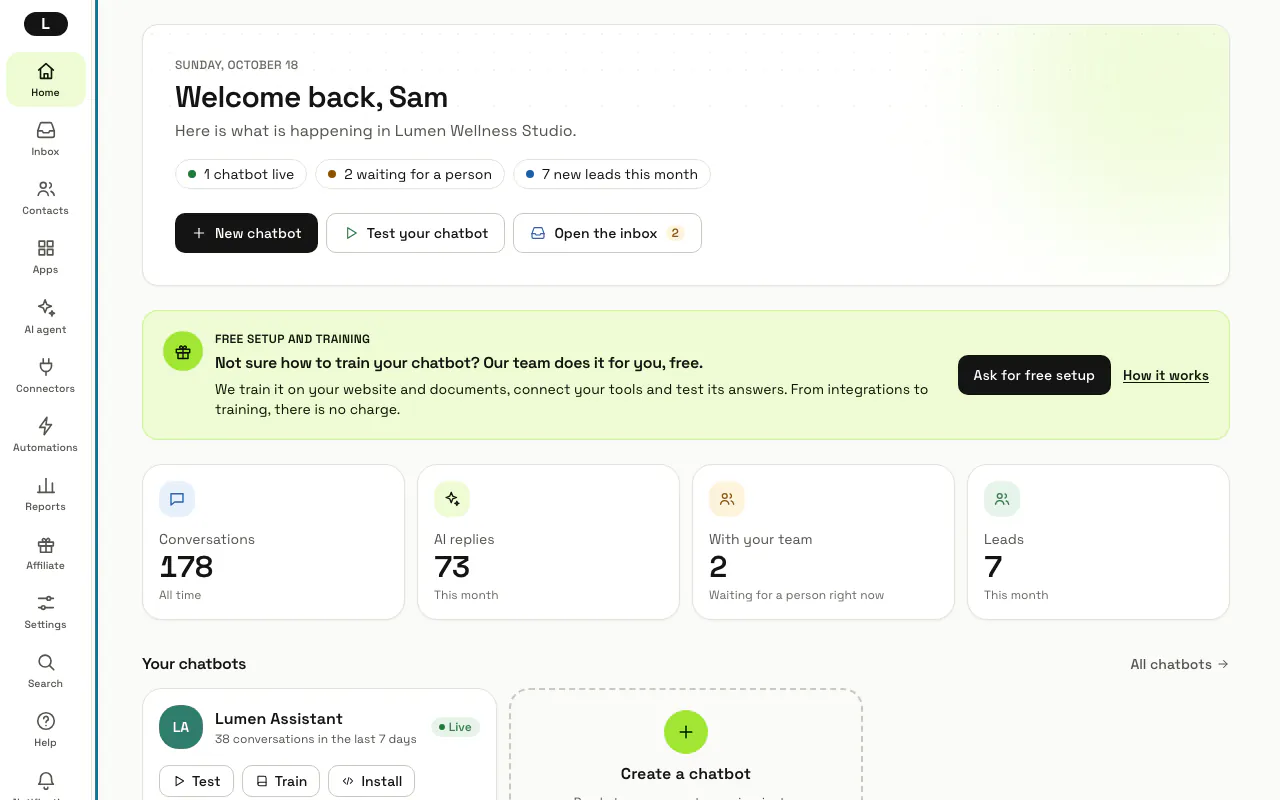
الخطوة 3: افتح تطبيقًا من «التطبيقات»
تعرض «التطبيقات» تطبيقات الأعمال المفعّلة في مساحة عملك والتي يُسمح لدورك بفتحها، مع سطر واحد لكل تطبيق يشرح الغرض منه. ويفتح «كل التطبيقات» في أسفلها صفحة التطبيقات، حيث يفعّل المالكون والمديرون التطبيقات ويوقفونها.
الخطوة 4: اضغط «بحث»
يفتح «بحث» قرب أسفل القائمة، أو Control مع K (أو Command مع K على Mac)، لوحة الأوامر. اكتب بضعة أحرف من اسم صفحة أو إجراء، مثل «الدليل» أو «داكن»، وتنقّل بمفاتيح الأسهم ثم اضغط Enter.
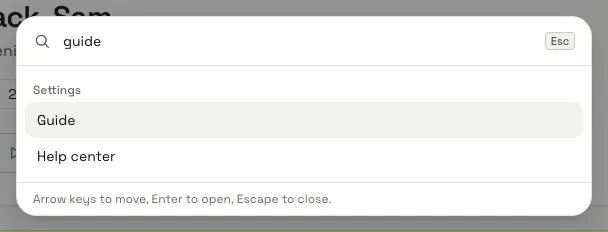
الخطوة 5: اضغط g ثم حرفًا
خارج صندوق الوارد، يفتح g ثم d «لوحة التحكم»، و g i «صندوق الوارد»، و g c «جهات الاتصال والعملاء المحتملون»، و g a «روبوتات الدردشة»، و g k «المهارات»، و g o «الموصّلات»، و g u «الأتمتة»، و g r «التحليلات»، و g s «إعدادات مساحة العمل»، و g b «الفوترة»، للشاشات التي يستطيع دورك فتحها. اضغط ? لترى القائمة في «اختصارات لوحة المفاتيح».
الخطوة 6: افتح «الإشعارات»
يعدّ الجرس قرب أسفل القائمة ما لم يُقرأ بعد: التحويلات والتنبيهات وكل ما يحتاج إليك. انقر إشعارًا لفتحه، أو اضغط «تحديد الكل كمقروء». وتعرضها صفحة الإشعارات كلها، مع «الكل» و«غير المقروءة فقط».
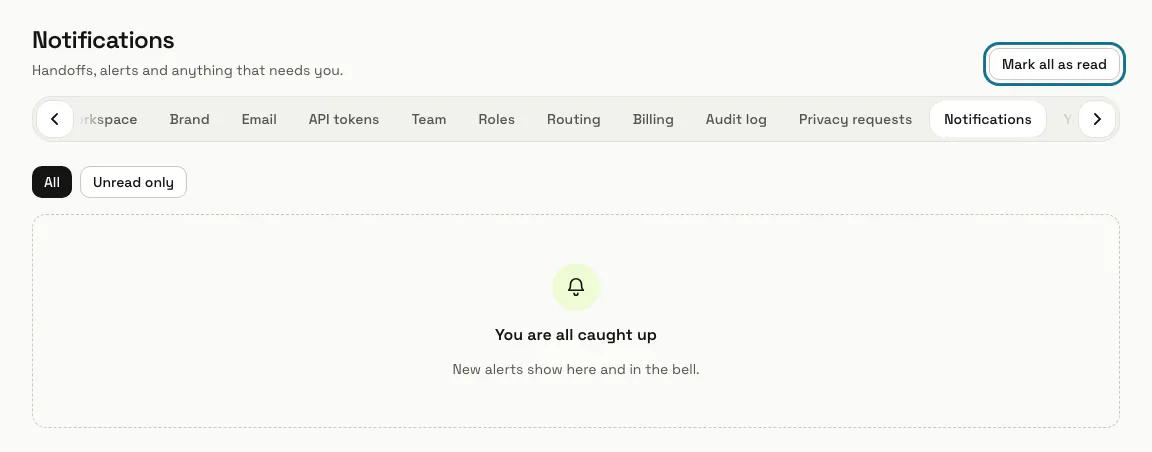
الخطوة 7: افتح قائمة الحساب
تفتح صورتك في أسفل القائمة تمامًا قائمة فيها «ملفك الشخصي»، و«المظهر» («فاتح» أو «داكن» أو «مطابقة جهازي»)، و«اللغة» الخاصة بلوحة التحكم، و«تسجيل الخروج».
الخطوة 8: افتح «المساعدة»
تضم «المساعدة» «مركز المساعدة» و«الدليل» (هذا الدليل) و«تواصل مع الدعم». وفي صفحة كل تطبيق أعمال أيضًا زر «الدليل» في رأسها يفتح الموضوع الخاص به.
نصائح
- على الشاشة الضيقة تصبح القائمة الجانبية درجًا: يفتحه «افتح قائمة التنقل» في الأعلى.
- تبدّل لوحة الأوامر أيضًا المظهر واللغة، فلا تحتاج أبدًا إلى مغادرة الصفحة التي أنت فيها.
الحدود والتفعيل
- التطبيقات الموقوفة في مساحة العمل، والشاشات التي لا يستطيع دورك فتحها، لا تظهر في القائمة ولا في لوحة الأوامر ولا في الاختصارات.
هل توقفت عند خطوة؟ اسأل فريقنا