Bien démarrer
Se repérer
L'Accueil, le menu de gauche, la recherche, les raccourcis clavier, les notifications, et les menus de votre compte et de l'aide.
Qui peut l'utiliser : Tous les membres de l'espace. Chacun ne voit que les éléments de menu, les apps et les raccourcis que son rôle peut ouvrir.
Les images montrent les écrans en anglais. Les étapes citent les boutons et les onglets tels que votre tableau de bord les affiche en français.
Étape 1 : Partez de l'Accueil
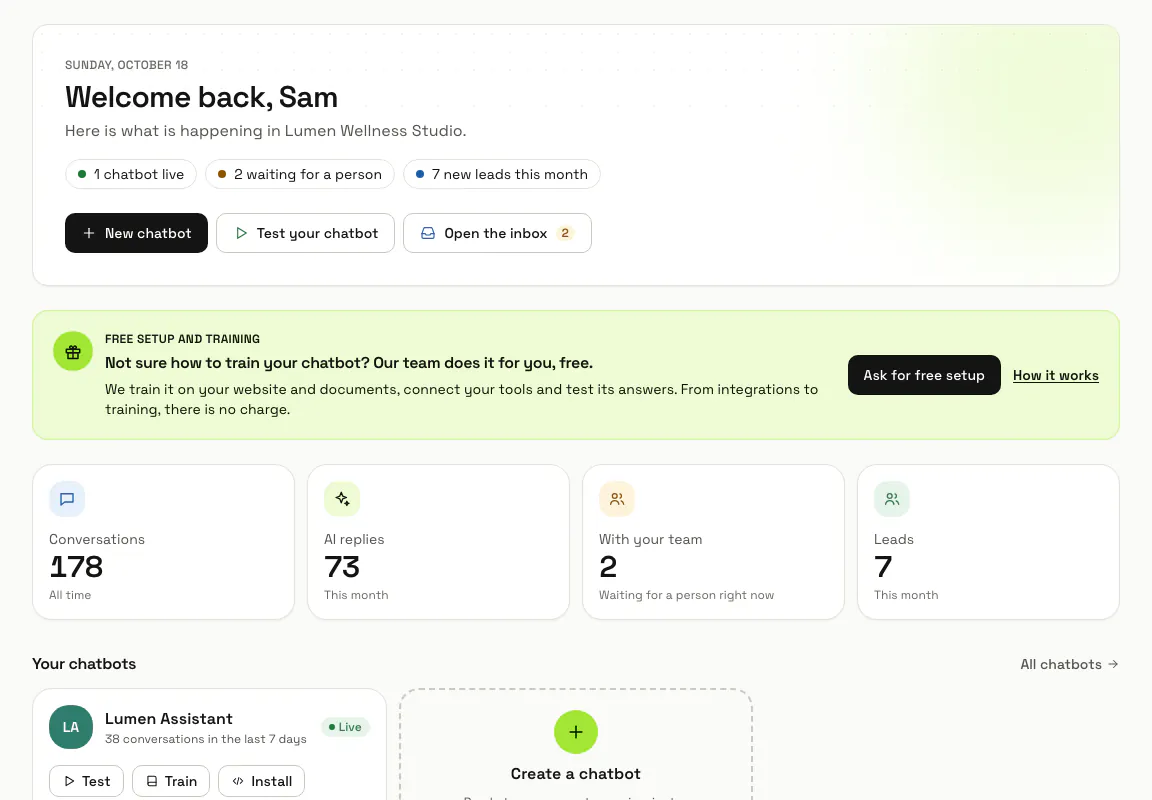
L'Accueil s'ouvre sur « Nouveau chatbot », « Tester votre chatbot » et « Ouvrir la boîte de réception », puis sur les « Chiffres clés » : les conversations depuis le début, les réponses de l'IA ce mois-ci, les conversations qui attendent une personne et les nouveaux prospects du mois. Viennent ensuite « Vos chatbots » avec Tester, Entraîner et Installer, les conversations des 14 derniers jours, les « Dernières conversations », l'« Accès rapide » et la liste « Pour bien démarrer ».
Étape 2 : Utilisez le menu de gauche
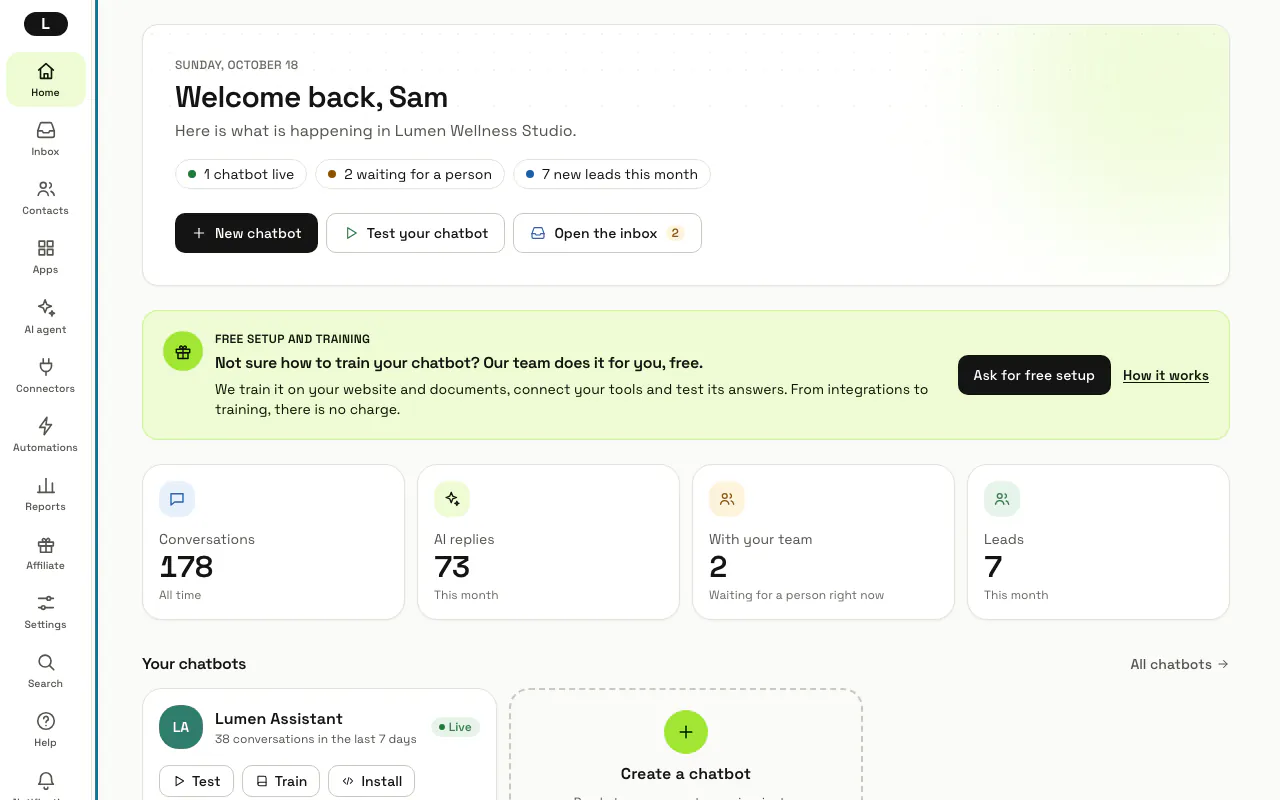
Le menu contient Accueil, Boîte de réception, Contacts, Apps, Agent IA, Connecteurs, Automatisations, Rapports, Affiliation et Réglages, et n'affiche que ce que votre rôle peut ouvrir. Le carré du haut, avec la première lettre de votre espace, indique votre formule et mène à Équipe et à Facturation. Pour une personne qui ne peut pas modifier les réglages de l'espace, Réglages ouvre Votre profil.
Étape 3 : Ouvrez une app depuis « Apps »
Apps liste les apps métier activées pour votre espace et que votre rôle peut ouvrir, chacune avec une ligne qui dit à quoi elle sert. « Toutes les apps », en bas, ouvre la page Apps, où les Propriétaires et les Administrateurs activent et désactivent les apps.
Étape 4 : Appuyez sur « Rechercher »
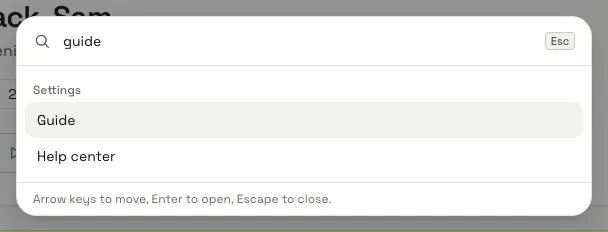
« Rechercher », près du bas du menu, ou Ctrl et K (Commande et K sur Mac), ouvre la palette de commandes. Tapez quelques lettres d'une page ou d'une action, comme « guide » ou « sombre », déplacez-vous avec les flèches et appuyez sur Entrée.
Étape 5 : Appuyez sur « g » puis sur une lettre
En dehors de la boîte de réception, g puis d ouvre le Tableau de bord, g i la Boîte de réception, g c Contacts et prospects, g a Chatbots, g k Compétences, g o Connecteurs, g u Automatisations, g r Statistiques, g s Réglages de l'espace et g b Facturation, pour les écrans que votre rôle peut ouvrir. Appuyez sur ? pour voir la liste dans « Raccourcis clavier ».
Étape 6 : Ouvrez « Notifications »
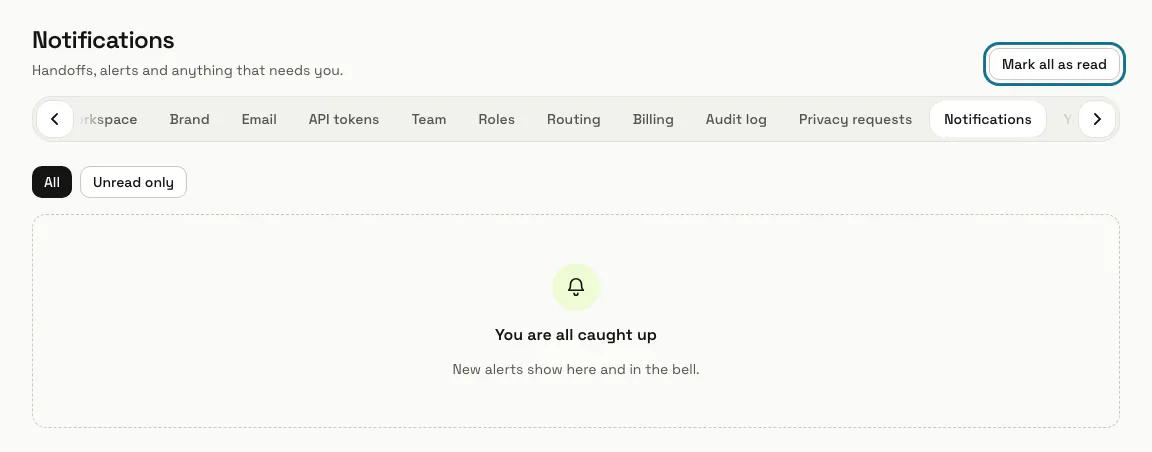
La cloche, près du bas du menu, compte ce qui n'est pas lu : transferts, alertes et tout ce qui a besoin de vous. Cliquez sur une notification pour l'ouvrir, ou appuyez sur « Tout marquer comme lu ». La page Notifications les liste toutes, avec « Toutes » et « Non lues seulement ».
Étape 7 : Ouvrez le menu du compte
Votre photo, tout en bas du menu, ouvre « Votre profil », le « Thème » (Clair, Sombre ou Suivre mon appareil), la « Langue » du tableau de bord et « Se déconnecter ».
Étape 8 : Ouvrez « Aide »
« Aide » contient « Centre d'aide », « Guide » (ce guide) et « Contacter le support ». La page de chaque app métier a aussi un bouton « Guide » dans son en-tête, qui ouvre la rubrique de cette app.
Conseils
- Sur un écran étroit, le menu de gauche devient un panneau latéral : « Ouvrir le menu de navigation », en haut, l'ouvre.
- La palette de commandes change aussi le thème et la langue : vous n'avez donc jamais besoin de quitter la page où vous êtes.
Limites et activation
- Les apps désactivées pour l'espace, et les écrans que votre rôle ne peut pas ouvrir, n'apparaissent ni dans le menu, ni dans la palette, ni dans les raccourcis.
Bloqué à une étape ? Demandez à notre équipe